نرم افزار حسابداری اندروید و ویندوز
نرم افزار حسابداری اندروید و ویندوزنرم افزار حسابداری اندروید و ویندوز
نرم افزار حسابداری اندروید و ویندوزارزانترین خودروهای اروپایی
در بین ماشین های تولیدی اروپا برخی از خودروهای تولیدی به دلیل قیمت پایین آنها برای مردم بسیار جذابند.


Perodua Myvi نسخه ای بازسازی شده از ماشین Daihatsu Sirion است که جزو ارزان ترین ماشین های اروپایی قرار می گیرد. این خودرو نیز قمیتی در حدود ۲۷ میلیون دارد.


رمزگذاری روی فایل های word
حافظت از یک فایل مستند به این معناست که کاربران قادر به دیدن متن بوده، ولی از امکان ایجاد تغییر در آن محروم خواهند بود. برای شروع بعد از باز کردن فایل مستند مورد نظر خود، روی روبان ابزار به تب Review بروید و بر Protect Document یا Restrict Editing ـ بسته به نسخه Word شما متفاوت است ـ کلیک کنید.
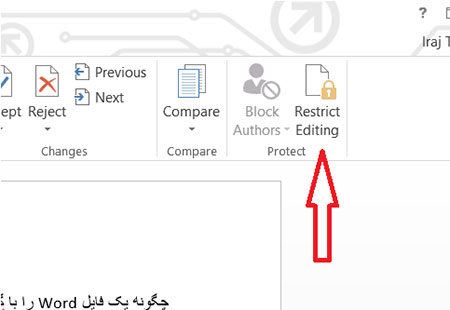
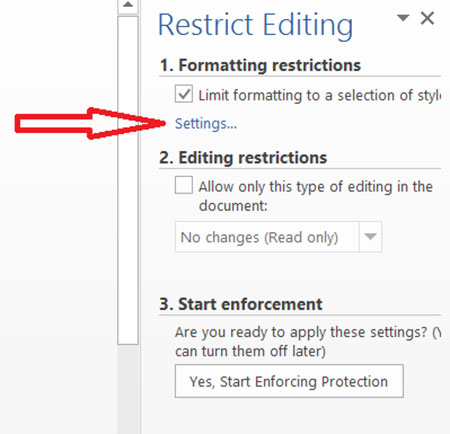
در منو یا پنلی که در سمت راست باز می شود در پایین بخش Formatting Restrictions تیک گزینه: Limit formatting to a selection of styles را بزنید و بر دکمه Settings در زیر آن کلیک کنید.
در پنجرهای که باز میشود، در صورتی که تیک گزینه Limit formatting to زده نشده بود، آن را تیک بزنید و سپس بر دکمه None کلیک کنید تا مطمئن شوید هیچ تغییری در فرمت و شکل و شمایل فایل مستند شما پدید نخواهد آمد.
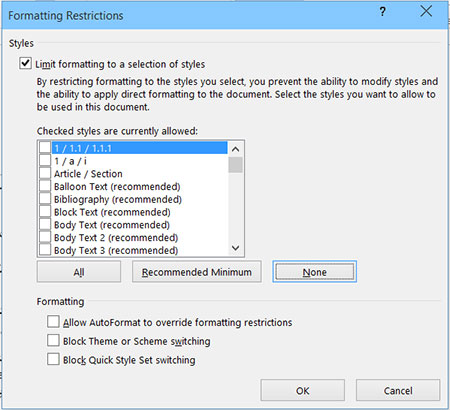
پس از کلیک بر دکمه OK ممکن است یک پیغام به شما نمایش داده شود که شما را از وجود فرمت های غیر مجاز در فایل مستند، همچون متن مخفی با خبر کند. در صورت نمایش این پیغام، حتما بر روی دکمه NO کلیک کنید تا کل فایل به همان شکل بماند.
گام بعدی این است که به بخش Editing Restrictions برویم و در آنجا تیک گزینه Allow only this type of editing … را بزنید و از منوی پایین افتادنی زیر آن که فعال میشود، مطمئن شوید که گزینه No changes (read only) انتخاب شده باشد.
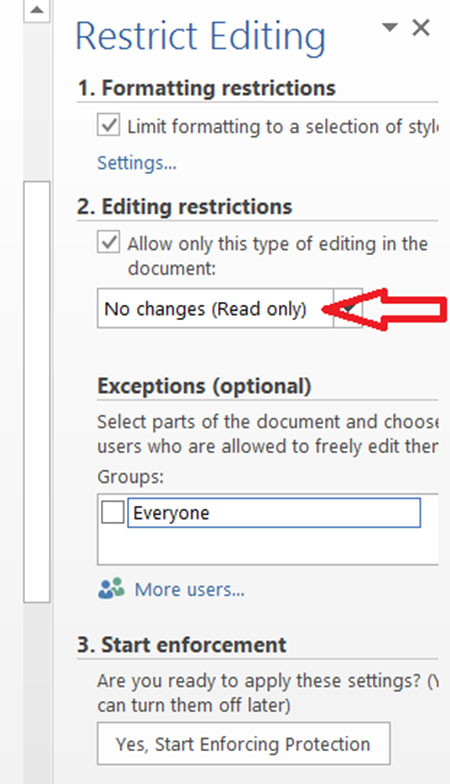
در پایان باید روی دکمه Yes Start Enforcing … در پایین بخش Start enforcement کلیک کرده و گذرواژه خود را برای محافظت از این فایل مستند وارد کنید.
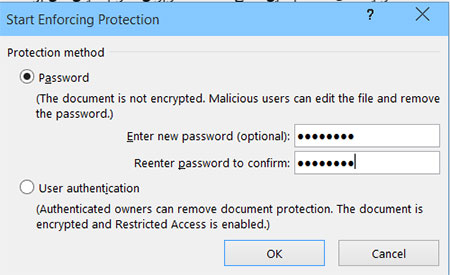
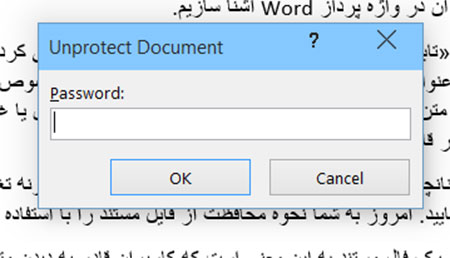
به این ترتیب فایل مستند شما کاملا محافظت شده و از تغییرات احتمالی و ناخواسته مصون خواهد بود. تنها زمانی قادر به ویرایش متن خواهید بود که گذرواژه خود را برای ویرایش آن وارد کنید.
//قفل کردن فایل ورد //غیرقابل تغییر کردن فایل word

5میانبر صفحه کلید در ویندوز
هر برنامه و سیستم عامل دارای میانبرهای صفحه کلید خاص است که زندگی با آنها بسیار سادهتر میشود. اگر یاد بگیریم با صفحه کلید و میانبرها در برنامهها و سیستم عامل به خوبی کار کنیم، سرعت کار ما چندین برای افزایش مییابد.
در اینجا به 5 مورد از میانبرهای صفحه کاید اشاره میکنیم:
1– Alt + Print Screen
کلید Print Screen یا همان Prt Scr برای عکسبرداری از کل صفحه نمایش شما به کار برده میشود. اما اگر بخواهید به سرعت از پنجرهای که فعال است و تنها از همان پنجره و نه همه صفحه عکاسی کنید، کافی است کلیدهای Alt + Prt Scr را فشار دهید. این کار نیاز به هر گونه ویرایش تصویر گرفته شده از صفحه نمایش را از بین میبرد.
2 – Win + Right Arrow + Enter
برای خاموش کردن سیستم خود چند گزینه وجود دارد، ولی ما به شما پیشنهاد میکنیم از سادهترین راه ممکن که عبارت از کلیدهای ترکیبی Win + Right Arrow + Enter است، استفاده کنید. در واقع با فشار همزمان دادن کلیدهای Win و کلید جهتدار سمت راست و در نهایت کلید Enter سیستم شما بدون نیاز به هیچ کار اضافی Shut Down خواهد شد.
3 – Win + Pause / Break
میتوانید به اطلاعات سیستم خود از طریق Control Panel دسترسی داشته باشید؛ اما در ویندوز 8، راه آسانتر این است که کلیدهای Win + X را فشار داده و گزینه System را انتخاب کنید. حتی سادهتر از این میتوانید به سرعت و با استفاده از کلیدهای Win + Pause / Break به اطلاعات جزئی سیستم دسترسی پیدا کنید.
۴ – Ctrl + Shift + N
حال که در اکسپلورر هستید، شاید به آن نیاز دارید که در مسیر فعلی یک پوشه جدید ایجاد کنید. برای این کار میتوانید از Toolbar اکسپلورر کمک بگیرید و یا با کلیک راست، گزینه New Folder را انتخاب کنید؛ اما راه سادهتری نیز وجود دارد و آن استفاده از کلیدهای ترکیبی Ctrl + Shift + N است.
5– Win + E
اکسپلورر ویندوز، یکی از ابزارهایی است که روزانه چندین بار به آن مراجعه میکنیم. این ابزار را میتوان از طریق منوی Start یا به شکل عمومیتر با استفاده از آیکون Computer فعال کرد؛ اما راه سادهتر برای اجرای آن، استفاده از کلیدهای Win + E است که به این طریق از هر کجای سیستم عامل میتوانید به سرعت به اکسپلورر دسترسی داشته باشید.
//میانبر صفحه کلید //shortcut key //
آلارم گوگل
یکی از مسائلی که معمولأ در خانواده ها پیش میاید مسئله میزان استفاده از اینترنت است. به طوریکه گاهی والدین از استفاده بی رویه آن توسط فرزند خود به ستوه می آیند. شما به عنوان یک پدر یا مادر میتوانید با استفاده از این قابلیت گوگل، زمان استفاده از اینترنت را محدود سازید. فراموش نکنید در عصر حاضر فرزند شما بایستی کار با اینترنت را فرا بگیرد و نباید به این موضوع به چشم یک مشکل بنگرید. تنها نگرانی ، میزان استفاده متعادل از آن است که با استفاده از این ترفندها این نگرانی نیز بر طرف میشود.
شما با استفاده از این قابلیت گوگل، می توانید آن را مانند ساعت کوک کنید تا در زمان مقرر زنگ بزند و خبرتان کند!
برای کوک کردن گوگل، عبارت set timer for 10 minutes را در جستجوی گوگل تایپ کنید و بر روی دکمه start کلیک کنید.
می توانید به جای 10 هر عددی بگذارید تا هر چند دقیقه بعد که خواستید، صدایتان کند. گوگل کمتر از عدد 5 را نخواهد پذیرفت.
//محدود کردن زمان استفاده ار اینترنت فرزندان //کوک کردن گوگل //
استفاده از فونت در برنامه اندروید ایکلیپس
برای اینکه در برنامه اندروید خود از فونت ها برای نوشتار برنامه استفاده کنیم.ابتدا در پوشه asset یک پوشه جدید به نام fonts میسازیم سپس فونت مورد نظر خودرا با پسوند ttf در پوشه فونتس کپی میکنیم و کدهای زیر را در اکتیویتی مورد نظر اضاف میکنیم:
String fontPath="fonts/fontname.ttf";
TextView aboutus=(TextView)findViewById(R.id.aboutus);
Typeface type=Typeface.createFromAsset(getAssets(), fontPath);
aboutus.setTypeface(type);
در خط دوم ابزاری که میخواهیم فونت روی نوشته های آن اعمال شود را در اینجا تکست ویو را تعریف کرده ایم.در خط اخر نیز فونت را به ابزار میدهیم.
//فونت //پوشه asset //برنامه نویسی اندروید //
سیم کارت کودک همراه اول
ضرورت سیم کارت کودک:
امروزه، تلفن همراه به ابزاری بسیار مهم، حیاتی و تأثیرگذار در زندگی مردم و نسل جوان بخصوص کودکان و نوجوانان تبدیل شده است. آنها به گوشی تلفن همراه به مثابه ابزاری همه کاره می نگرند. تلفن همراه برای آنها یکی از مهمترین دارایی های زندگیشان محسوب می شود و ۷۴% آنها گوشی تلفن همراه را یکی از سه دارایی اصلی خود (کفش، لباس و تلویزیون) ذکر می کنند.
گوشی های هوشمند تلفن همراه علاوه بر مکالمه، تماس صوتی - تصویری و ارسال پیام متنی، امکان به اشتراک گذاری محتواهای خصوصی تصویری، ویدئویی و صوتی را فراهم می کنند. اطلاعاتی که اشتراک گذاری آن به نقض حریم خصوصی خانواده منجر می شود. گسترش و تقویت ارتباطات اجتماعی و دوستی ها با حضور در شبکه های اجتماعی رایج و نرم افزارهای پیام رسان بر بستر گوشی های هوشمند ممکن شده است، حضور و گسترشی که به ذات، امری مفید محسوب می شود، اما در صورتی که زیر نظر و با راهنمایی و نظارت والدین صورت نگیرد، می تواند بستری برای مزاحمت های مجازی، سرقت اطلاعات و نقض حریم خصوصی شود و احتمالاً آسیب های جسمی و روانی در پی داشته باشد. ابزارهای موقعیت یاب (GPS) و نرم ا فزارهای مسیریابی کمک بسیار زیادی به نوجوانان برای مسیریابی و به والدین برای آگاهی از موقعیت کودکان میکنند. اما همیشه خطر اشتراک گذاری موقعیت با افراد غریبه وجود دارد، کودکان و نوجوانان باید برای مقابله با خطرات این ابزارها آموزش ببینند. گوشی های هوشمند برای بازی، مشاهده فیلم، سریال، برنامه های شبکه های ویدئویی و سرگرمی استفاده می شود، سرگرمی هایی که ممکن است به دلیل محتوای نامناسب آسیب های روانی را درپی داشته باشد.
تصمیم گیری والدین برای داشتن گوشی همراه باید براساس سن، رشد و بلوغ عقلی و سوابق اجتماعی رفتار فرزند باشد، سپس در مورد کاربردی بودن ابزارها و نرم افزارها با فرزندشان به مشورت بنشینند و تصمیم گیری کنند. دو دلیل اصلی درخواست دریافت گوشی تلفن همراه افزایش امنیت و گسترش ارتباطات است که معمولاً توصیه می شود در مورد اول، گوشی در اختیار فرزند قرار گیرد و در مورد دوم، اعطای گوشی به تأخیر افتد. البته تصمیم استفاده از ابزارها و نرم افزارها تصمیمی پیچیده تر محسوب میشود. علت اصلی پیچیدگی این تصمیم مسائل مربوط به اجرایی و عملی بودن آن است زیرا بسیاری از تصمیمات اعمال محدودیت بر نرم افزارها و ابزارهای گوشی هوشمند تلفن همراه به سادگی و با نصب یک نرم افزار ممکن نیستند و عملیاتی سازی آنها به حمایتهای نرم افزاری و سخت افزاری اپراتور، گوشی و سیستم عامل بستگی دارد.
استفاده از تکنولوژی های جدید برای نظارت بر فعالیت و حمایت در مقابل خطرات احتمالی نیازمند توجه به ساختار و نحوه عملکرد این ابزارها است. در صورت عدم توجه به این موضوع، ابزارهای ارائه شده برای کنترل محتوا و نظارت توسط والدین ابزارهایی ناکارآمد و ناقص خواهند بود که با توجه به اختلاف دانش نسل والدین و نسل کودکان و نوجوانان در مورد ابزارها و تکنولوژیهای نوین، عبور از آنها و یافتن مسیر جایگزین کار دشواری برای کودکان و نوجوانان نخواهد بود و چه بسا ابزارهای استفاده شده توسط والدین توسط فرزندان شناسایی شوند و رفتارها و اقداماتی خارج از نظارت و کنترل والدین صورت گیرد. تصمیم به اعمال محدودیت بر رفتارهای فرزندان در فضای مجازی، زمانی از کارایی و کارآمدی لازم برخوردار است که ابزارهایی مناسب، قدرتمند، یکپارچه و به روز در اختیار آنها قرار داشته باشد.
دُرسا:
درسا، زیست بوم مجازی خانواده با ارائه راهکارهای فنی و جامع، به روز، یکپارچه، دقیق و در سطح استانداردهای جهانی از کودکان و نوجوانان و حریم خانواده در مقابل خطرات فضای مجازی محافظت می کند و به والدین اجازه میدهد بر فرزندان نظارت داشته باشند. کودکان و نوجوانان استفاده کننده از درسا، از تمام مزایای آموزشی و سرگرمی فضای مجازی پرسرعت بهره مند و در مقابل خطرات احتمالی آن محافظت می شوند. بسته درسا شامل سخت افزار (گوشی یا تبلت)، سیستم عامل و سیمکارت است و به زودی مودم و بستر استفاده از wi-fi نیز اضافه خواهد شد.
زیست بوم درسا برای کودکان و نوجوانان و خانواده ارزشهای زیر را ایجاد می کند:
 حفاظت در مقابل محتوای نامناسب با فیلتر
- محدود کردن محتوا متناسب با سن
- ارائه محتوای مناسب در لیست سفید بر بستری بسیار پرسرعت
- ارائه محتوای اختصاصی متناسب با سن
- ممانعت از بروز آسیب های روانی با کنترل مواجهه با محتوای جنسی، خشن یا ضدمذهب
- ارائه دسترسی به بازار اپلیکیشنهای اختصاصی متناسب با سن (درسا بازار)
- محدود کردن دسترسی به برنامه های کاربردی چون دوربین، پیامک یا دسترسی به اینترنت وای-فای
- غنی تر کردن فعالیتهای آموزشی از طریق افزایش دسترسی به محتوای بیشتر و غنی تر آموزش مجازی
 داشتن ابزار کنترلی برای جلوگیری از اعتیاد و استفاده بی رویه از تلفن و اینترنت همراه
- ایجاد رغبت و اعتماد در خرید سیم کارت برای فرزندان
- ارائه آمارهای دسترسی به دستگاه
- محدود کردن میزان استفاده
- محدود کردن ساعت استفاده
- اطلاع از ارتباطات فرزند
- زمان و مخاطب مکالمات
- تعداد، زمان و مخاطب پیامکها
- - حجم اطلاعات تبادل شده
- - برنامه های نصب شده روی گوشی
- فیلترهای اختصاصی وب سایتها با لیست سفید
- نظارت بر مخاطبان با لیست سیاه
- ممانعت از ارتباطات ناخواسته و مزاحمت با تعریف لیست سفید مخاطبان
- ارائه برنامه های کاربردی مخصوص کودکان و نوجوانان در بازار اختصاصی زیست بوم درسا: "درسا بازار"
- امکان آگاهی از موقعیت جغرافیایی فرزند
- هشدار خروج از موقعیت فیزیکی مشخص شده برای فرزند
- اطلاع آنلاین از وضعیت موقعیت اعضای خانواده در یک نگاه و با نرم افزاری یکپارچه
- تقویت ارتباط با مدرسه از طریق ارائه خدمات ارزش افزوده بین مدارس و خانواده
- غیرفعال کردن گوشی از طریق پرتال مجازی یا گوشی ثبت شده والدین
- محدود یا غیرفعال کردن عملکردهای ابتدایی گوشی چون دوربین، پیامک، اینترنت یا نصب نرم افزار در نسخه های گوشی درسا که با سیستم عامل ROM اختصاصی درسا عرضه می شوند.
نحوه خرید دُرسا:
سیم کارت کودک درسا به زودی در فروشگاه های همراه اول عرضه و امکان خرید آن برای والدین عزیز فراهم خواهد شد. زمان توزیع این محصول متعاقبا در پورتال همراه اول اعلام می شود.
//سیم کارت کودک //همراه اول //
نقشه ی ذهنی یا مایند مٌپ
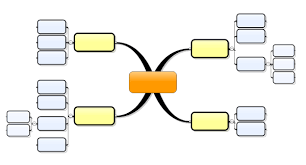
مایندمَپ یا نقشهی ذهنی ، یک روش گرافیکی برای نشان دادن ایدهها و مفهومها است؛
ابزاری برای بصری فکر کردن که مرتب کردن اطلاعات را آسانتر میکند و به شما در تحلیل، درک، ترکیب، بهیادآوری و تولید ایدههای جدید کمک میکند.
درست مثل هر ایدهی فوقالعادهی دیگری، قدرت مایندمپ هم در سادگی آن است.
در یک مایندمپ برخلاف یادداشت برداری سنتی یا نوشتههای پیوسته، اطلاعات به شکلی مرتب میشوند که خیلی شبیه به طرز کار واقعی مغز است.
از آنجایی که کشیدنِ مایندمپ یک فعالیتِ هم تحلیلی و هم هنرمندانه است، مغزتان را به شکل عمیقی درگیر میکند و به عملکردهای شناختی آن کمک میکند.
بهتر از همه اینکه کار لذتبخشی است.
این مایندمپ اتفاقاً دربارهی خودِ مایندمپ است که بخشهای اصلی مایندمپ و تکنیکهایی برای کشیدن آن را نشان میدهد.
البته قبول دارم که در نگاه اول ممکن است کمی درهم و برهم بهنظر بیاید، ولی زود قضاوت نکنید.
وقتی توانستید عادتِ قدیمی نتبرداری به روش خطی و پیوسته را ترک کنید، دیگر پشت سرتان را هم نگاه نمیکنید.
کاربردها و فایدهها
فکر میکنم تا همین حالا هم فایدهی مایندمپها و اینکه چرا به کارتان میآیند را فهمیده باشید.
مایندمپ با به حرکت انداختن قوهی خلاقیتتان و لذتبخش کردن یادداشتبرداری ، شما را از خطی و بیرنگورو تصور کردنِ ایدهها دور میکند.
ولی مایندمپها را برای چهکارهایی میتوانیم استفاده کنیم؟
-یادداشت برداری
-طوفانِ فکری (برِیناستورمینگ)؛ چه فردی و چه گروهی
-حل مسأله
-یادگیری و بهخاطر سپاری
-برنامهریزی
-جمعآوری و تثبیت اطلاعات از منبعهای مختلف
-ارائهی اطلاعات
-درک بهترِ موضوعهای پیچیده
-بهکار انداختن قوهی خلاقیت
نامبردنِ همهی کارهایی که میشود از مایندمپ در آنها استفاده کرد خیلی سخت است.
واقعیت این است که مایندمپها میتوانند تقریباً در هر زمینهای به شما تصور واضحتری بدهند.
مثلاً در مسألههای شخصی ، خانوادگی ، تحصیلی یا کاری، یا حتی در برنامهریزی برای زندگی، خلاصهکردن کتابها، آماده شدن برای شروع پروژهها، طرحریزی و ارائهی پرزنتیشنها ، نوشتن پستهای وبلاگ، و تقریباً در هرچیز دیگری مایندمپ کشیدن میتواند کار شما را آسانتر کند.
چطور یک مایندمپ بکشیم؟
کشیدن مایندمپ خیلی آسان است:
از وسط یک صفحهی سفید شروع کنید و ایدهای را که قرار است بسط بدهید بنویسید یا بکشید. پیشنهاد میکنم برای این کار، صفحه را بهصورت لندسکِیپ (افقی) جلویتان بگذارید .
با اضافهکردن ایدههای فرعی و وصل کردن آنها به ایدهی مرکزی با خط، مایندمپ را در اطراف آن بسط بدهید.
همین رویه را برای ایدههای فرعی هم تکرار کنید: تا جایی که لازم است ایدههای فرعی سطح پایینتری ایجاد کنید و هرکدام از آنها را به ایدههای فرعی مرتبط در سطح قبلی وصل کنید.
چند توصیهی دیگر:
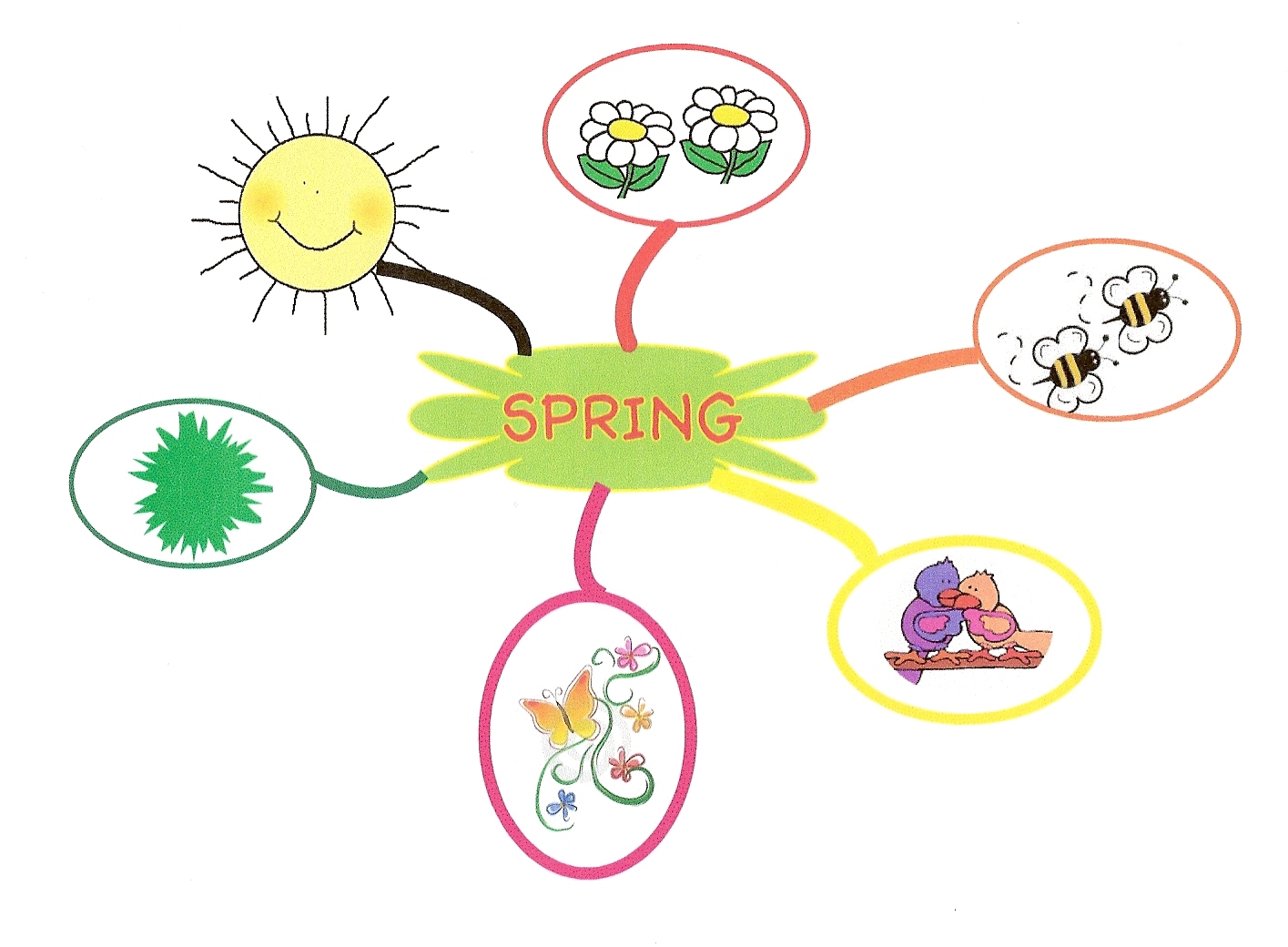
از رنگها، شکلها و علامتها زیاد استفاده کنید و تا میتوانید بصری کار کنید؛ مغزتان بعداً بهخاطر این کار از شما ممنون میشود. من آدمهایی را دیدهام که به بهانهی اینکه «هنرمند نیستند» حتی سعی هم نمیکنند. نگذارید این فکر، جلوی شما را بگیرد.
عنوانِ ایدهها را تا جایی که میتوانید کوتاه نگهدارید؛ در حد یک کلمه یا حتی فقط تصویر. ممکن است مخصوصاً در اولین مایندمپهایتان تمایل شدیدی داشته باشید که برای ایدهها جملههای کامل بنویسید. ولی سعی کنید همیشه دنبال فرصتی باشید که آنها را تا حد یک کلمه یا شکل کوتاه کنید. با این کار، مایندمپتان تا حد زیادی اثرگذارتر میشود.
از اندازهها، رنگها و چینشهای مختلف برای متنها استفاده کنید. از خطهایی با ضخامتها و طولهای مختلف استفاده کنید و تا میتوانید نشانههای بصری را برای تأکید روی نکتههای مهم بهکار ببرید. هرکدام از این کارهای کوچک کمک میکند تا مغزتان بیشتر درگیر شود.
مایندمپ یک مبحث فوقالعاده جذاب و گسترده است و در این پست فقط به قسمت کوچکی از آن پرداختیم. اگر راهنماییهای بیشتری میخواهید، ویکیپدیا همیشه نقطهی شروع خوبی است. تا میتوانید مایندمپ کشیدن را تمرین کنید. به نکتههای کاربردیای که خواندید توجه کنید و خودتان نتیجه را ببینید. خیلی هم نگرانِ «درست» انجام دادنش نباشید؛ سعی کنید از آن لذت ببرید.
//mindmap //نقشه ذهنی //
اولین دامنه ثبت شده در دنیا
| فکر میکنید چقدر نام دامنه در دنیا هست؟در عصر ارتباطات و اینترنت شاید همه روزه با چندین نام دامنه ی جدید آشنا شویم ولی آیا می دانید نام اولین دامنه ثبت شده در دنیای وسیع اینترنت چه بود؟ |
ثبت اولین دامنه اینترنتی جهان به ۱۵ مارچ ۱۹۸۵ برمیگردد که دامنه Symbolics.com ثبت شد. این دامنه در ابتدا متعلق به شرکت Symbolics بود و بعدا در ۲۷ آگوست ۲۰۰۹ شرکت XF.com آن را خریداری کرد.
در حال حاضر اطلاعات زیادی در این سایت وجود ندارد؛ یک سری تبلیغات ثبت دامنه و فضای وب و تبلیغاتی در آن هست ولی عبارت The first and oldest .com on the Internet در این سایت جلب توجه میکند که به معنی اولین و قدیمیترین دات کام اینترنت است. با این که محتوای سایت خیلی زیاد نیست اما به همین دلیل شهرتش به عنوان قدیمیترین دامنه اینترنتی، بازدیدکنندگان زیادی دارد.
تغییر نام پکیج برنامه اندروید
در پست های قبل نحوه تغییر نام پروژه اندروید در ایکلیپس گفته شد.در این پست قصد داریم نحوه تغییر نام پکیج را در ایکلیپس شرح دهیم.
برای تغییرنام پکیج برنامه اندروید در ایکلیپس دو روش وجود دارد.
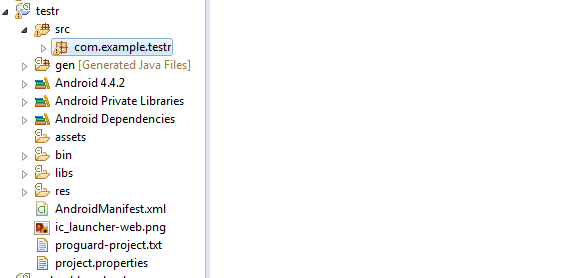
روش اول به این صورت است روی نام پکیج که زیر مجموعه پوشه src میباشد کلیک راست کرده وگزینه Refactor .سپس گزینه rename را انتخاب کنید سپس نام جدید را وارد کرده و ok کنید.
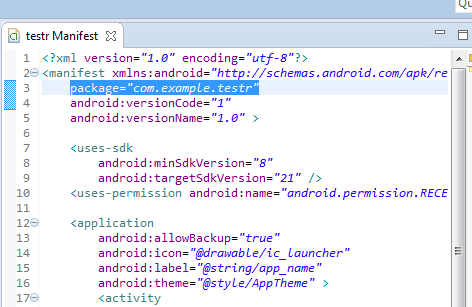
در قدم بعد فایل مانیفست برنامه را باز کرده ونام جدید پکیج را جایگزین نام قبلی میکنیم.سپس هر اکتیویتی را باز کرده و در خط اول نام پکیج را تصحیح مینماییم.
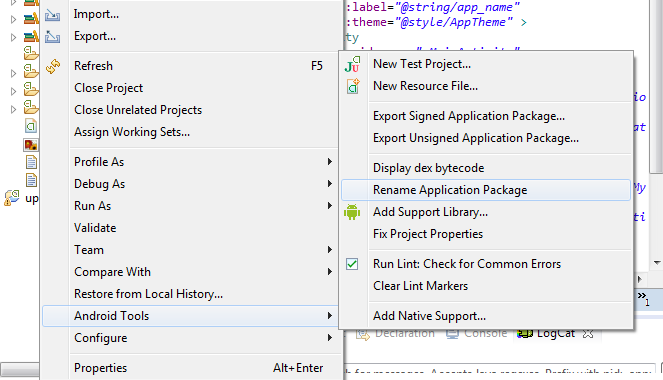
- روش دوم که از روش اول ساده تر میباشد به این صورت است که روی نام برنامه کلیک راست کرده و گزینه AndroidTools وسپس Rename Application Package را انتخاب میکنیم ونام جدیدرا وارد نموده و ok میکنیم.
اضافه کردن صدا به برنامه اندروید
در اینجا اقدامات اولیه ای که جهت افزودن یک فایل صوتی به برنامه اندرویدی در ایکلیپس را باید انجام داد ذکر میکنیم.
در ابتدا روی پوشه res مربوط به پروژه کلیک راست کرده و گزینه new وسپس folder را انتخاب میکنیم. نام پوشه جدید را raw میگذاریم.در این پست در باره این پوشه توضیح داده شده است.
در قدم بعد فایل صوتی مورد نظر را در این پوشه کپی میکنیم.توجه داشته باشید که نام فایل تنها باید دارای حروف a تا z و ارقام 1 تا 9 باشد.
بعد از این کار در هرجای برنامه با کد R.raw.soundname میتوانیم به فایل صوتی دسترسی داشته باشیم.
//پوشه raw در ایکلیپس //صدا و آهنگ در برنامه اندرویدی //افزودن صدا //استفاده از فایل صوتی //پوشه res //