نرم افزار حسابداری اندروید و ویندوز
نرم افزار حسابداری اندروید و ویندوزنرم افزار حسابداری اندروید و ویندوز
نرم افزار حسابداری اندروید و ویندوزتغییرات اعمال شده در داخل کابین نسل جدید از کلاس E مرسدس بنز
اخیرا تصاویری از کابین نسل جدید خودروی کلاس E مرسدس بنز منتشر شده است؛ در این تصاویر شاهد تفاوتهایی در زمینهی طراحی المانهای مختلف کابین نسبت به نسل قبل هستیم. در اینجا با ۱۲ نمونه از مهمترین تغییرات آشنا خواهیم شد.
امکان نوردهی فضای داخل کابین از بین ۶۴ رنگ مختلف

صندلیهایی با طراحی الهام گرفته شده از ساختار بدن انسان

دو تاچپد بر روی غربیلک فرمان

سطوح دو-رنگ جدید

کلیدهای افقی

“Woven Metal”؛ طرح تزئینی چوبی جدید

سه نوع تم مختلف برای صفحهنمایش مقابل راننده

نمایشگر عریض

بازطراحی قالب منو

سیستم صوتی سه بعدی فراگیر Burmester

چراغهای جلو از نوع Multibeam LED

دریچههای هوای دایرهای شکل

تبدیل اسلاید های پاورپوینت به فایل ویدیویی
افراد بسیاری با کارکرد پاورپوینت و نحوهی ساخت اسلایدها با استفاده از تصاویر ، موسیقی ، محتوای وب و متن آشنا هستند ، اما یکی از ویژگی های جالب توجه پاورپوینت امکان ذخیرهی اسلایدهای تهیه شده در قالب یک فایل ویدیویی است .
حتی اگر با نرم افزار پاورپوینت مایکروسافت کار نکرده باشید ، نام آن را شنیدهاید . این نرم افزار که کاربرد بسیار زیادی در انواع زمینه ها دارد ، برای نمایش اسلایدهای متوالی که با یکدیگر ارتباط موضوعی دارند در زمینهی انتقال یک مفهوم مورد استفاده قرار میگیرد . برای مثال با استفاده از این نرمافزار دانشجویان و اساتید در کلاس درس و افراد در جلسات کاری به بیان توضیحات خود همراه با المان های تصویری و متنی و حتی چند رسانه ای می پردازند . با استفاده از این نرم افزار میتوان به امکانات بسیار زیادی دسترسی پیدا کرد .
برای اینکه بتوانید یک مجموعهی اسلاید را در قالب فایل ویدیویی ذخیره کنید ، ابتدا باید مجموعه ای از اسلایدها را در کنار هم قرار دهید . پس از آنکه اسلایدهای خود را ایجاد کردید ، در منوی بالای پاورپوینت روی File کلیک کنید .
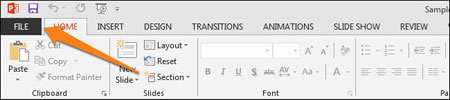
در این مرحله به جای آنکه طبق معمول روی گزینهی Save کلیک کنید، روی گزینهی Export کلیک کنید و سپس Create a Video را انتخاب کنید.
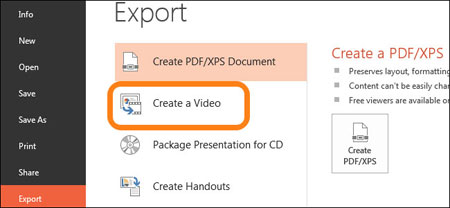
س از آنکه روی Create a Video کلیک کردید ، پنجرهای با همین نام باز خواهد شد. در این پنجره چندین لیست وجود دارد که مربوط به گزینه های دخیره سازی ویدیو است .
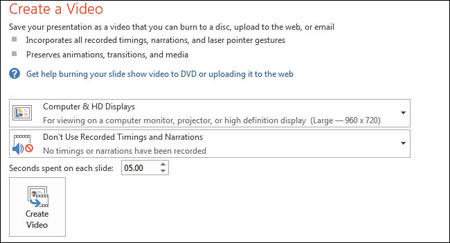
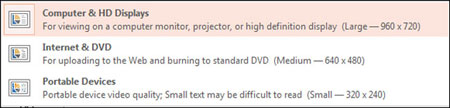
اولین منوی لیست وار امکان انتخاب کیفیت ویدیوی انتخابی را برای کاربر مهیا میکند . همانطور که در تصویر زیر نیز مشاهده میکنید ، سه گزینه برای انتخاب وجود دارد که هر یک کیفیت ویدیو را مشخص میکند . گزینهی اول بهترین کیفیت را در اختیار کاربر قرار می دهد ، گزینهی دوم کیفیت متوسطی داشته و حجم آن نیز چندان زیاد نیست . گزینهی سوم برای استفاده از گجت های موبایل تدارک دیده شده ، هرچند این روزها رزولوشن صفحهی نمایش گجت های موبایل بسیار افزایش یافته است .
دومین گزینه امکان اضافه کردن زمانبندی یا توضیحات صوتی روی متن را امکان پذیر می کند . درصورت ایجاد توضیح صوتی و زمان بندی روی اسلایدها ، گزینهی دوم فعال خواهد شد . برای ایجاد چنین موردی باید روی گزینهی سوم کلیک کنید .
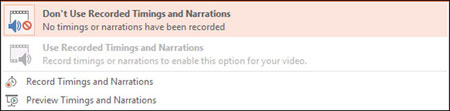
پس از دو منوی لیست بازشونده ، نوبت به گزینه ای می رسد که زمان نمایش هر اسلاید در آن تنظیم می شود . این زمان بصورت پیش فرض روی 5 ثانیه تنظیم شده که می توان آن را با استفاده از کلیدهای افزایشی و کاهشی تغییر داد . در آخر می توان با کلیک روی Create Video ، در پایان ویدیو را ایجاد کرد .

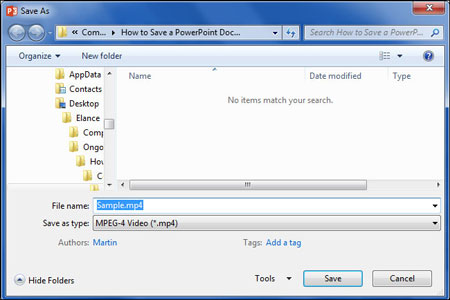
پس از کلیک روی گزینهی Create Video پنجرهی انتخاب مسیر ذخیره ی ویدیو باز می شود که می توانید از طریق آن محل ذخیره شدن ویدیو را انتخاب کرده و سپس روی کلید Save کلیک کنید .
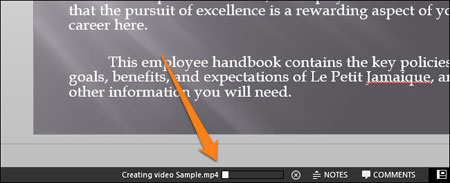
همزمان با ایجاد فایل ویدیویی ، نواری در پایین ، پیشرفت کار را نمایش می دهد . با پایان یافتن ایجاد ویدیو ، نوار نیز پر می شود .
با دو بار کلیک کردن روی ویدیو ، می توان تصاویر مربوط به پلیر مورد نظر را مشاهده کرد . باید به این نکته توجه داشت که در صورت بالا بودن تعداد اسلایدهای نمایش داده شده و همچنین تنظیم زمان بیشتر برای هر اسلاید ، زمان ویدیو و حجم ویدیو نیز افزایش می یابد . شاید از خود بپرسید که مزیت چنین امکانی چیست ؟ برای اشتراک گذاری یک اسلاید در سرویس هایی نظیر فیس بوک و توییتر مطمئنا استفاده از ویدیو بسیار بهتر است .
//پاورپوینت //ساخت قایل ویدیویی در پاورپوینت
تقویت کارت گرافیک رایانه
اگر از آن دسته کسانی هستید که علاقه زیادی به بازی های رایانه ای دارید و در حال بازی کردن گرافیک رایانه شما کند شده و بازی با دشواری انجام می شود با این ترفند می توانید کارت گرافیک خود را تقویت کنید و از بازی کردن لذت ببرید .
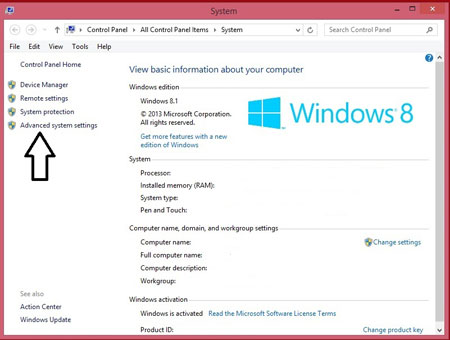
ابتدا بر روی آیکون My Computer در دسکتاپ راست کلیک کرده و Propeties را انتخاب کنید .
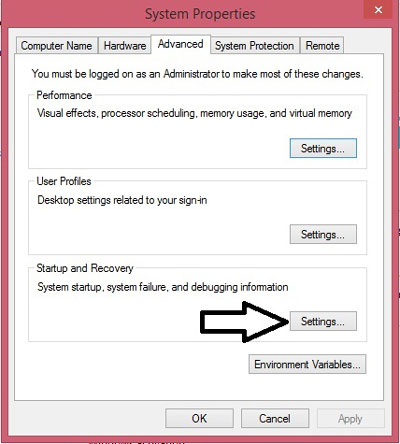
در پنجره باز شده به تب Advanced رفته و از قسمت Startup and Recovery روی دکمه Setting کلیک کنید .
در پنجره جدید باز شده ، در قسمت پایین و بخش Write debugging information روی لیست کشویی موجود کلیک کنید .
خواهید دید که در داخل منو 3 گزینه وجود دارد . آن را بر روی Compelet memory dump تنظیم کنید .
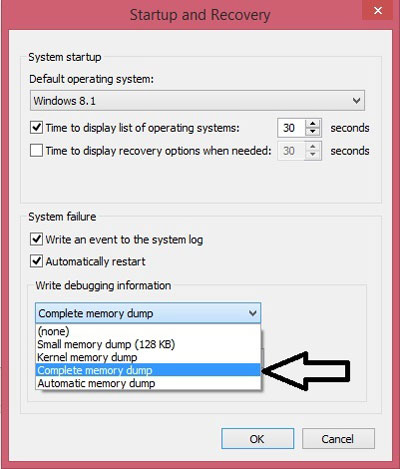
تمام پنجره ها را OK کرده و خارج شوید . در پایان سیستم را مجدد راه اندازی کنید .
توجه: این ترفند در ویندوز 7 و 8 و 8.1 قابلیت اجرا دارد .
//کارت گرافیک //تنظیم کارت گرافیک برای بازی رایانه ای //
تغییر رنگ اکشن بار در برنامه نویسی اندروید
نوار عنوان بالای صفحه ( اکتیویتی ) اکشن بار نامیده میشود . در اکشن بار نام اکتیویتی ، آیکن مربوطه و لینکهایی به اکتیویتی های دیگر قرارداده میشود .
در اینجا ما طریقه تغییر رنگ زمینه اکشن بار را با کد نویسی اندروید آموزش میدهیم . گزینه های دیگر اکشن بار را در پست های بعدی توضیح خواهیم داد .
برای تغییر رنگ زمینه اکشن بار کدهای زیر را در oncreate اکتیویتی مینویسیم :
getActionBar().setBackgroundDrawable(new ColorDrawable(Color.parseColor("شماره رنگ مورد نظر")));
فولدر غیرقابل نفوذ در ویندوز
حتما برای شما هم پیش آمده که با فولدرهایی برخورد کرده باشید که نه می شود نامشان را تغییر داد و نه می توان حذفشان کرد. شاید تعجب کرده باشید و فکر کنید که این فقط کار یک ویروس است یا اینکه مشکلی برای سیستم عاملتان به وجود آمده است. با اینکه این موارد می توانند درست باشند اما جالب است که بدانید خودتان هم می توانید در صورت نیازتان این کار را انجام دهید و فولدری که قابلیت حذف شدن و تغییر نام ندارد ایجاد کنید. با ما باشید تا به شما این کار را آموزش دهیم.
(دقت داشته باشید که فولدرتان را در درایوی که ویندوز روی آن نصب شده ایجاد نکنید).
کلیدهای ترکیبی win+R را بفشارید تا برنامه Run اجرا شود و CMD را تایپ کنید تا وارد محیط Command Prompt شوید.
در CMD عبارت «:D» را تایپ کرده و کلید اینتر را بفشارید. البته دقت داشته باشید که بجای «:D» نام درایوی که فولدرتان را در آن ایجاد کرده اید را بنویسید.
عبارت «\md con» را تایپ و اینتر کنید. (دستور md در DOS، برای ساخت دایرکتوری استفاده میشود.)
به جای عبارت con، میتوانید یکی از عبارتهای زیر نیز استفاده کنید.
aux, lpt1, lpt2, lpt3, lpt4, lpt5, lpt6, lpt7, lpt8, lpt9
توجه:عبارات بالا نام فولدر شما هستند که باید به همین صورت باشد. چرا که اینها، اسامی رزرو شده در ویندوز هستند.
حالا اگر به درایو موردنظرتان نگاهی بیندازید، یک دایرکتوری به اسم con یا اسمی که انتخاب کرده اید وجود دارد؛ که البته نمیتوان آن را پاک کرد و هنگام پاک کردن با پیغام خطای ویندوز میشوید. البته ما در ویندوز ۸ نتوانستیم وارد این فولدر شویم اما برای وارد شدن به این فولدر باید ابتدا نام آن را تغییر دهید که البته این کار را هم باید به وسیله CMD انجام دهید. ابتدا باید وارد دایرکتوری ای که پوشه را در آن ایجاد کرده اید شوید به این صورت که مثلا اگر فولدرتان در درایو D ایجاد شده است در CMD باید دستور «:D» را تایپ کنید.
بعد از اینکه وارد دایرکتوری موردنظر شدید دستور زیر را وارد کنید:
ren\\.\D:\con NewName
با این دستور نام پوشه ایجاد شده تان از con به NewName تغییر خواهد کرد و پس از این تغییر شما می توانید وارد فولدر شوید و فایل هایی درون آن کپی کنید. البته دقت داشته باشید که اگر نام دیگری از لیست بالا برای پوشه تان از انتخاب کرده بودید در این دستور هم باید به جای con نامی که قبلا انتخاب کرده بودید را وارد کنید.
ren\\.\D:\NewName con
بعد از اتمام کار با دستور بالا اسم پوشه را دوباره به con یا اسم هایی که قبلا گفته ایم برگردونید و حالا دوباره نه می توانید این پوشه را پاک کنید و یا وارد آن شوید ولی دقت داشته باشید که فایل هایی که در این پوشه وجود دارند برایشان مشکلی پیش نمی آید و فقط از دسترس افراد ناشناس در امان هستند.
همانگونه که در بالا اشاره کردیم، پاک کردن این فولدر به طور معمول امکانپذیر نیست و باید مراحل زیر را دنبال کرد:
CMD را اجرا کنید.
عبارت «:D» تایپ کرده و کلید اینتر را فشار دهید. (D نام درایوی که دایرکتوری مرحله قبل را در آن ساختید.)
حالا عبارت «\rd con» را تایپ کرده و اینتر کنید. (دستور rd برای حذف دایرکتوری در DOS استفاده میشود.)
اگر وارد دایرکتوری شوید، فولدر را نخواهید دهید چون به کمک دستور گام سوم پاک شده است.
البته اگر از دستور تغییر نام استفاده کنید فولدرتان کاملا مثل یک فولدر معمولی می شود و می توانید آن را به صورت دستی هم حذف کنید.
به عنوان راهنمایی باید به شما بگوییم می توانید از این روش برای مخفی کردن فایل هایتان بهره ببرید.
//مخفی کردن فایلها در ویندوز //
اجرای صدا در برنامه اندروید
در چند پست قبل نحوه اضافه کردن صدا به برنامه اندروید را آموزش دادیم.حال قصد داریم نحوه اجرای این صدا را آموزش دهیم.
ابتدا یک متغیر مدیا پلیر برای فایل صوتی ایجاد میکنیم.
MediaPlayer player = MediaPlayer.create(YourActivity.this, R.raw.music_1);
حال میتوانیم در هرکجای برنامه که میخواهیم از فایل صوتیمان استفاده نماییم.
به طور مثال برای اجرای فایل صوتی از کد زیر استفاده میکنیم:
player.start();
یا برای ایجاد وقفه در اجرای فایل صوتی از کد زیر استفاده میکنیم:
player.pause();
//اجرای فایل صوتی //برنامه نویسی اندروید //کار با صدا در ایکلیپس //مدیا پلیر در اندروید //موزیک پلیر //ساخت موزیک پلیر در اندروید //
شماره تلفن های حروفی
آیا تاکنون توجه کرده اید که بر روی شماره گیر اکثریت قریب به اتفاق گوشیهای تلفن، در کنار اعداد، حروف الفبای لاتین نیز درج شده است؟ غالب افراد تصور میکنند تنها کاربرد این حروف، نوشتن پیامک است. اما واقعیت این است که حتی در گوشیهای بسیار قدیمی، یعنی زمانی که اصلا تکنولوژی تلفن همراه و پیامک وجود نداشت نیز این حروف بر روی گوشیهای تلفن درج میشد....
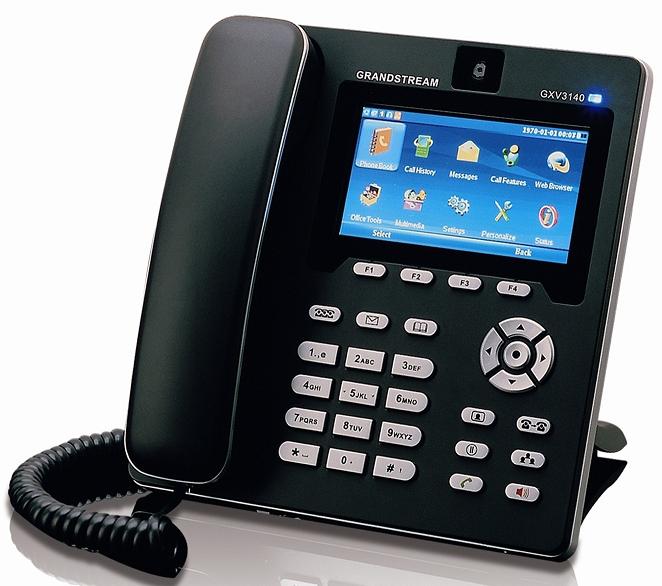
شماره تلفن حروفی: روشی موثر و کم هزینه برای تبلیغات
یکی از چالش های پیش روی موسسات کوچک و متوسط که بودجه های هنگفت در اختیار ندارند این است که چگونه میتوان با صرف هزینه های تحمل پذیر، تبلیغاتی موثر انجام داد.
در این نوشته به معرفی یکی از روشهای جالب تبلیغاتی خواهیم پرداخت که در آمریکا و استرالیا به طور بسیار وسیعی به کار میرود و در ایران نیز اخیرا برخی شرکتها و اشخاص شروع به استفاده از آن کرده اند.
افرادی که در کشورهای غربی (خصوصا آمریکا) زندگی کرده اند یا به تبلیغات تلویزیونی چنین کشورهایی توجه کرده اند میدانند که این حروف برای اعلام شماره به کار می روند. یعنی در آن کشورها (و اخیرا در ایران) برخی افراد و موسسات برای اعلام شماره تلفن خود به جای اعداد از حروف استفاده می کنند. البته لازمه این امر این است که فرد یا موسسه مذکور شماره ای (اعم از ثابت یا همراه) تهیه کند که بیان آن با حروف منجر به کلمه ای معنی دار، ترجیحا مرتبط با نام یا فعالیت وی، شود. این بازار، بازار خوبی برای خرید سیم کارت همراه اول ایجاد کرده است.
مثلا فرض کنید شرکتی به نام "خرداد" در زمینه خرید و فروش کامپیوترهای دستی (لپ تاپ و نوتبوک) فعالیت دارد. اگر چنین شرکتی شماره همراه 0912Khordad را (که با توجه به حروف مندرج بر روی گوشیها یعنی 09125467323 خریداری نماید، به خاطر سپردن شماره آن برای مشتریان شرکت به مراتب آسانتر از به خاطر سپردن شماره ای خواهد بود که از نظر حروفی معادل هیچ ترکیب معنی داری نمیشود. انتخابهای دیگر برای چنین شرکتی میتواند شماره همراه 0912Rayaneh (یعنی 09127292634) یا شماره ثابت 021-Notebook(یعنی 66832665) یا 0912Laptops (معادل 09125278677) باشد. همین ساختار در شماره های سیم کارت ایرانسل رند هم دیده می شود.
استفاده از چنین شماره ای موجب صرفه جویی بسیار زیادی در هزینه های تبلیغاتی خواهد شد. چرا که قیمت سیم کارت به نسبت سایر روش های تبلیغاتی بهینه است. زیرا هر کسی که حتی یک بار آگهی چنین موسسه ای را مشاهده کند، حتی اگر در آن لحظه خاص علاقمند به خرید کامپیوتر نیز نباشد، قطعا برای همیشه این شماره (به شکل حروفی آن) در ذهن وی ماندگار خواهد شد و هر زمانی که بخواهد با شرکت مذکور تماس بگیرد، شماره آن را بر مبنای حروف به راحتی خواهد گرفت.
استفاده از این روش تبلیغاتی محدودیتهایی دارد. مهمترین این محدودیت ها این است که بین همه کسانی که در زمینه خاصی فعالیت دارند یا نام آنها یکسان است، فقط یک شخص یا موسسه میتواند شماره معادل با کلمه مورد نظر را در اختیار داشته باشد. البته این امر برای شخص یا موسسه ای که در این زمینه پیشتاز باشد یک امتیاز بزرگ محسوب میشود. مثلا بین همه کسانی که در زمینه ترجمه فعالیت دارند، فقط یک نفر میتواند مالک خط تلفن همراه 0912Tarjome باشد. یا بین همه کسانی که مثلا نام خانوادگی آنها مهدوی است، فقط یک نفر میتواند دارنده خط تلفن 0912Mahdavi باشد.
کاربرد شماره های حروفی در تبلیغات تلویزیونی و محیطی
در مسئله تبلیغات، یکی از مسائلی که پیش روی آگهی دهندگان قرار دارد این است که چگونه از زمان کوتاه یا فضای کوچکی که با صرف هزینه های کلان در اختیار آنها قرار گرفته است، حداکثر استفاده را برای ماندگاری پیام خود در ذهن مخاطب به عمل آورند.
تبلیغ در صفحات اصلی روزنامه ها، بیلبوردهای بزرگراهی، و تبلیغات تلویزیونی از موثرترین و در عین حال گرانترین راههای تبلیغاتی هستند که هر یک فقط چند لحظه در برابر چشم مخاطب کم حوصله قرار دارند. کارشناسان تبلیغات به دنبال راههایی هستند تا در همان چند لحظه پیام را در ذهن مخاطب جای دهند.
در این میان یکی از بزرگترین مسائل شرکتهای متوسط یا کوچک که فاقد دفاتر و نمایندگی های متعدد هستند، داشتن شماره تماسی است که مخاطب بتواند بلافاصله و بدون نیاز به یادداشت کردن به ذهن بسپارد. زیرا ظرف چند لحظه ای که تیزر تلویزیونی پخش میشود یا اتومبیل به سرعت از برابر بیلبورد می گذرد، امکان یادداشت کردن شماره تماس وجود ندارد و حتی در صورت امکان نیز، معمولا بعدا شخص نمیتواند آن یادداشت را پیدا کند!
یکی از راه حلهای این مشکل استفاده از شماره های رند یا شماره های چهار یا پنج رقمی است که مورد اخیر از سوی مخابرات در اختیار متقاضیان قرار می گیرد. اما این روش مشکل را به طور کامل حل نمی کند زیرا شماره هر چند رند یا کوتاه باشد به هر حال عدد است و به خاطر سپردن اعداد برای اکثریت افراد دشوار است.
یک راه حل بسیار موثر که از حدود نیم قرن پیش در اروپا و آمریکا مورد استفاده اشخاص و شرکتها قرار می گیرد، استفاده از شماره تلفن حروفی است، یعنی شماره ای که بر اساس حروفی که بر روی گوشیها در کنار اعداد چاپ میشود با نام شخص یا محصول مورد نظر مطابقت داشته باشد.
مطالعات روانشناختی نشان داده است که به خاطر سپردن کلمات برای انسان چهارده برابر آسانتر از اعداد است. به عنوان مثال فرض کنید نام شخصی محمد است. اگر این شخص با توجه به نگارش لاتین اسم خود یعنی Mohamad، شماره 6642623-0912 را در اختیار داشته باشد، برای دیگران بسیار راحت تر خواهد بود که شماره او را به صورت 0912Mohamad به خاطر بسپارند تا به صورت 6642623-0912.
همین موضوع برای هر کلمه دیگری همچون نام شرکت، نام محصول، نام خانوادگی اشخاص و هر کلمه دیگری صادق است.
یک مسئله بسیار مهم دیگر در امر تبلیغات، جذب مخاطب غیرعلاقمند است، یعنی اینکه طراحی تبلیغ به صورتی باشد که حتی مخاطبی که در زمان مواجهه با آگهی علاقه یا نیازی به موضوع تبلیغ ندارد، آن را به خاطر بسپارد. در این مورد نیز شماره های حروفی بسیار کارآمد هستند. زیرا اگر شماره تلفن آگهی به صورت عددی باشد، مخاطب غیرعلاقمند طبعا توجهی به آن نخواهد کرد. اما اگر شماره حروفی باشد، حتی مخاطب غیرعلاقمند نیز به طور ناخودآگاه شماره را به خاطر می سپارد و بعدا هر وقت به موضوع آگهی علاقمند یا نیازمند شود، طبیعتا بلافاصله آن شماره را به یاد میآورد. بنابراین شرکت هایی که دارای شماره تلفن حروفی هستند، با کمترین هزینه های تبلیغاتی بیشترین موفقیت را در جلب مخاطبان خواهند داشت.
//شماره های تماس حروفی //شماره های تماس تبلیغاتی //جذب مشتری با شماره تماس //روش تبلیغاتی موثر //