نرم افزار حسابداری اندروید و ویندوز
نرم افزار حسابداری اندروید و ویندوزنرم افزار حسابداری اندروید و ویندوز
نرم افزار حسابداری اندروید و ویندوزتاریخچه سیستم عامل های موبایل
تلفن های همراه در ابتدا تنها وظیفه برقراری ارتباط به صورت بی سیم بین دو نقطه مختلف را داشتند،اما دنیای ماشینی آنچنان وقت مردم را پر کرد که دیگر زمانی برای انجام کارهای روزمره و تفریحات و دیدن دوستان باقی نمیگذاشت. این مسأله نیاز وجود همراه هایی با امکانات بیشتر را افزونتر نمود.همراهی که بتواند علاوه بر برقراری تماس، نیاز مطالعه، وبگردی، چک کردن ایمیل ها،بازی و... را در مسیر های رفت و آمد را برطرف نماید. بدین سان بود که پایه های لزوم هوشمند سازی تلفن های همراه به سرعت شکل گرفت.
تاریخچه سیستم عامل های موبایل و نقاط عطف آنها را در واقع می توان آیینه ای از توسعه و پیشرفت تلفن های همراه و هوشمند دانست. بگذارید به صورت تیتر وار به این روند نگاهی بیاندازیم:
۱۹۷۹-۱۹۹۲: برای کنترل تلفن های همراه از سیستم های نرم افزاری ساده ای استفاده می شد.۱۹۹۳: اولین تلفن هوشمند متولد شد. IBM Simon امکاناتی همچون صفحه لمسی، ایمیل و قابلیت های یک دستیار دیجیتال را عرضه می کرد.
۱۹۹۶: دستیار دیجیتال شخصی Palm Pilot 1000 رونمایی شد که از سیستم عامل موبایل Palm OS بهره می برد.
۱۹۹۷: پالم دومین نسخه سیستم عامل موبایل خود با نام Palm OS 2.0 را در اکتبر رونمایی کرد.
۱۹۹۹: اولین کامپیوتر دستی با سیستم عامل Windows CE عرضه شد.
۲۰۰۰: با رونمایی از موبایل Ericsson R380، سیمبیان تبدیل به اولین سیستم عامل موبایل مدرن شد.
۲۰۰۱: اولین اسمارت فون با سیستم عامل پالم او اس، با نام Kyocera 6035 به بازار عرضه شد. پالم در این سال نسخه ۴.۰ سیستم عامل پالم او اس را رونمایی کرد.
۲۰۰۲: اولین اسمارت فون ها (پاکت پی سی) مایکروسافت با سیستم عامل ویندوز CE معرفی شدند.
۲۰۰۲: بلک بری اولین موبایل هوشمند خود را عرضه کرد.
۲۰۰۳: نسخه جدید سیستم عامل موبایل مایکروسافت با نام ویندوز موبایل ۲۰۰۳ رونمایی شد. در این نسخه امکاناتی همچون یکپارچه شدن بلوتوث، مرورگر اینترنت اکسپلورر ویژه موبایل و ویندوز مدیا پلیر ۹.۰ به چشم می خوردند.
۲۰۰۵: مایکروسافت، ویندوز موبایل ۵ را در می ۲۰۰۵ عرضه کرد. پس از آن در اکتبر همین سال شرکت RIM سیستم عامل Blackberry OS 4.1 را رونمایی کرد و گوگل شرکت اندروید را خرید.
۲۰۰۵: نوکیا با معرفی سیستم عامل Maemo، اولین تبلت اینترنتی را با نام N770 رونمایی کرد.
۲۰۰۷: آیفون اپل با سیستم عامل iOS به عنوان یک تلفن همراه آیپاد-گونه با ابزارهای ارتباط اینترنتی وارد بازار شد.
۲۰۰۷: اتحاد موبایل باز یا OHA با امضای تفاهم نامه ای میان گوگل، اچ تی سی، سونی، دل، اینتل، موتورولا، سامسونگ، ال جی و چند شرکت دیگر، پا به عرصه رقابت گذاشت.
۲۰۰۸: اتحاد موبایل باز Android 1.0 را بر روی HTC Dream عرضه کرد. این اولین اسمارت فون اندرویدی بود.
۲۰۰۹: پالم با رونمایی از اسمارت فون Palm Pre، سیستم عامل WebOS را معرفی کرد.
۲۰۰۹: سامسونگ اولین موبایل با سیستم عامل Bada را با نام Samsung S8500 به بازار فرستاد.
۲۰۰۹: از دیگر اتفاقات مهم این سال می توان عرضه نسخه 1.1 اندروید، رونمایی از بلک بری او اس ۵، ظهور ویندوز موبایل ۶.۵ و ورود آیفون او اس ۳.۰ به بازار، را نام برد.
۲۰۰۹: اندروید در این سال فعالیت بسیار چشم گیری داشت که منجر به ارائه نسخه های ۱.۱ و ۱.۵ و ۱.۶ و ۲.۰ به بازار شد.
۲۰۱۰: موبایل هایی با سیستم عامل ویندوز فون ۷ به بازار آمدند، اما متاسفانه این سیستم عامل با سیستم عامل ویندوز موبایل هم خوانی نداشت.
۲۰۱۰: اندروید نسخه های ۲.۲ و ۲.۳ خود را معرفی کرد. سیستم عامل آیفون هم به iOS 4.0 ارتقاء یافت.
۲۰۱۱: با ادغام سیستم عامل های Maemo و Moblin، اولین سیستم عامل لینوکسی با نام MeeGo بر روی اسمارت فون Nokia N9 به بازار آمد. این موبایل هوشمند محصول همکاری نزدیک نوکیا، اینتل و بنیاد لینوکس بود.
۲۰۱۱: در ماه سپتامبر اینتل و بنیاد لینوکس اعلام کردند که قرار است MeeGo (پس از عدم ادامه پشتیبانی مایکروسافت از آن) طی سال ۲۰۱۱ و ۲۰۱۲ تبدیل به سیستم عامل Tizen شود.
۲۰۱۲: لنوو K800 به عنوان اولین اسمارت فون با پردازنده اینتل معرفی گردید. سیستم عامل این موبایل اندروید است.
۲۰۱۳: بنیاد موزیلا که سازنده مرورگر اینترنتی متن باز فایرفاکس است، اعلام کرده قصد دارد سیستم عامل موبایل Firefox OS را به بازار عرضه کند. این سیستم عامل براساس استانداردهای وب باز طراحی خواهد شد.
همه چیز درباره فرمت SVG
SVG مخفف Scalable Vector Graphic و فرمت استاندارد تصاویر برداری است ، اکثر مرورگرهای امروزی از این فرمت پشتیبانی می کنند،اما در این میان مشکلی وجود دارد! چطور این فایلها را بسازیم و یا ویرایش کنیم؟!
گرافیک برداری مقیاسپذیر SVGزبانیست از نوع اکسامال که به منظور ایجاد، انتشار، و کار با گرافیک دوبعدی و نیز کاربردهای گرافیکی بر روی اینترنت ایجاد گردیده است. به عنوان استانداردی جدید از سوی کنسرسیوم وب جهانشمول (W3C)، اسویجی باعث کوچکتر گردیدن، سریعتر بودن، و تعاملیتر (interactive) شدن اسناد دربردارندهٔ گرافیک و انیمیشن بر روی وب میگردد.
متاسفانه فقط تعداد کمی از نرمافزارهای معروف گرافیکی قادر به بازکردن فایلهای SVG هستند! و Photoshop جزو این فهرست محدود نیست! اما راه حل آن یافت شد و نه تنها همه خصوصیات ذکر شده را داراست بلکه متنباز هم هست.
نرمافزار Inkscape ویرایشگر متنباز تصاویر برداری با قابلیتهایی مشابه Illustrator ، CorelDraw ، یا Xara X با استفاده از فرمت استانداردW3C یا همان SVG است. Inkscape بسیاری از امکانات پیشرفته SVG را پشتیبانی میکند
علاوه بر موارد ذکر شده امکان خروجی گرفتن در فرمتهایی نظیر ،(PDF PNG ، EPS ، EMF ، WMF) و غیره را داراست. و از طریق برنامههای جانبی نیز میتوان به شکل گروهی فرمت هزاران فایل را با این نرمافزار تبدیل کرد (ConversionSVG)
برنامه متنباز دیگری نیز البته وجود دارد به نام Uniconvertor که استفاده از آن آسان و مناسب برای تبدیل سریع تعداد زیادی فایل است. علاوه بر این از تعداد زیادی فرمت نیز پشتبانی میکند. فرمت SVGZ نیز نسخه فشرده شده SVG است.
قابلیتهای فرمت SVG
· کاملا قابلیت zoom کردن و pan کردن را دارد.
· قابلیت موقعیت یابی پیکسل
· کیفیت بالای گرادیانت، سایه و سایر افکتها
· کنترل رنگ و دقت رنگ بهبود یافته
· بالاترین رزولوشن ممکن برای چاپ شدن
· کنترل بهتر روی type مانند kerning، متن روی خط و تعداد نامحدود فونت
· متن قابل ویرایش و جستجو شدن
· قابلیت جستجوی متن درون گرافیک
· محتوا و انیمیشن dynamic و قابلیت ارتباط برقرار کردن با کاربر به صورت script نویسی
· سایز کوچک برای download
· پشتیبانی از CSS
· درجه های مختلف شفافیت (transparency)
· پشتیبانی برای سایر دستگاهها شامل GPS و موبایلها
//فرمتSVG //باز کردن فایلهایSVGبا فوتوشاپ //نرم افزارهای پشتیبان فایلهای با فرمتsvg //اس وی جی
کنترل کامپیوتر از راه دور
برای این منظور نرم افزار TeamViewer یک راه حل مناسب می باشد! با استفاده از نرم افزار تیم ویور می توانید در هر نقطه از جهان به کامپیوتر شخصی خود یا مشتریانتان متصل شده و به ارائه راه حل ها و یا خدمات ، به اشتراک گذاری یا انتقال اطلاعات از راه دور بپردازید. برای اتصال دو کامپیوتر به یکدیگر کافیست ابتدا در سرویس TeamViewer ثبت نام کنید و شناسه آی دی خود را دریافت نمایید سپس با دریافت شناسه ( IP ) کامپیوتر مورد نظر و وارد کردن آن در نرم افزار به کنترل کامپیوتر از راه دور بپردازید .TeamViewer با داشتن امنیت فوق العاده بالا هم اکنون مورد استفاده توسط میلیون ها کاربر در سراسر دنیا می باشد! شما می توانید به راحتی تحت نرم افزار TeamViewer به تبادل اطلاعات با دوستان و یا ارائه خدمات به مشترکین خود بپردازید. از ویژگی های منحصر به فرد نرم افزار تیم ویور می توان داشتن رابط کاربری ساده و کاربرپسند اشاره کرد که به راحتی توسط دو کاربر مبتدی و حرفه ای قابل اجرا می باشد.
ویژِگی های نرم افزار کنترل کامپیوتر از راه دور TeamViewer:
• انتقال اطلاعات همراه با به اشتراک گذاری امن اطلاعات
• مناسب برای پشتیبانی وارائه خدمات از راه دور محصولات
• ذخیره تنظیمات اتصال های انجام گرفته در کامپیوتر
• افزایش سرعت ، به ویژه برای پایگاه داده های بزرگ
• محیط کاربری بسیار ساده و کاربردی
• امنیت بسیار بالا
 نسخه : 10.0.40642
اخرین نسخه منتشر شده این برنامه در دنیا : 4 فروردین 1394
//نرم افزار teamviewer //معرفی نرم افزار //انتقال اطلاعات از راه دور //اتصال دو کامپیوتر از راه دور //تیم ویور
ساخت پوشه در حافظه گوشی کاربر
در برنامه نویسی اندروید با ایکلیپس گاهی نیاز داریم که در حافظه داخلی یا بیرونی گوشی کاربر یک پوشه بسازیم و درآن فایلهای مورد نیاز برنامه اندرویدی خود مانند عکس ها، فایلهای صوتی، تصویری و بانک های اطلاعاتی وغیره را در آن نگهداری کنیم.
برای ساخت پوشه در گوشی کاربرکد زیر را به برنامه اضافه میکنیم:
;()File root = android.os.Environment.getExternalStorageDirectory
;("File dir = new File (root.getAbsolutePath() + "/folderNam
}(()if(!dir.exists
dir.mkdirs(); // build directory
{
در خط اول آدرس حافظه خارجی گوشی کاربر را میگیریم.در خط دوم به آدرسی که در خط اول گرفتیم(حافظه خارجی) نام پوشه ای که میخواهیم ساخته شود را اضافه میکنیم.در خط سوم شرط میگذاریم که اگر پوشه ازقبل وجود نداشت آنگاه ساخته شود.
ودر آخر دسترسی های زیر را به فایل منیفست برنامه اضافه میکنیم.
<uses-permission android:name="android.permission.WRITE_EXTERNAL_STORAGE" />
<uses-permission android:name="android.permission.READ_EXTERNAL_STORAGE" />
//برنامه نویسی اندروید در ایکلیپس //ساخت فولدر //آدرس حافظه خارجی گوشی //کد حافظه خارجی گوشی کاریر در یرنامه نویسی اندروید //پرمیشن
فرهنگ از نگاه برتراند راسل
ﻓﺮﻫﻨﮓ ﯾﻌﻨﯽ ﺑﭙﺬﯾﺮﯾﻢ ﮐﻪ ﻗﯿﺎﻓﻪ ﻭ ﻇﺎﻫﺮ ﻫﺮ ﮐﺲ ﺩﻭ ﺑﺨﺶ دﺍﺭﺩ...
ﺑﺨﺶ ﺍﻭﻝ، ﭼﯿﺰﻫﺎﯾﯽ ﮐﻪ ﺍﻧﺘﺨﺎﺏ ﺧﻮﺩﺵ ﻧﯿﺴﺘﻨﺪ ﻭ ﺑﻄﻮﺭ ﻃﺒﯿﻌﯽ ﺑﻪ ﺍﻭ ﺩﺍﺩﻩ ﺷﺪﻧﺪ ﻭ ﻧﺒﺎﯾﺪ ﻣﺴﺨﺮﻩ ﺷﻮﻧﺪ.
ﺑﺨﺶ ﺩﻭﻡ، ﭼﯿﺰﻫﺎﯾﯽ ﮐﻪ ﺍﻧﺘﺨﺎﺏ ﺧﻮﺩﺵ ﻫﺴﺘﻨﺪ ﻭ ﺑﻪ ﻣﺎ ﺭﺑﻄﯽ ﻧﺪﺍﺭﻧﺪ...!!!
ﺑﺮﺗﺮﺍﻧﺪ ﺭﺍﺳﻞ
//نوشته کوتاه //برتراند راسل //نوشته ای کوتاه درباره فرهنگ //نویسنده خارجی
همه چیز درباره بیمه سلامت
بیمه سلامت یک بیمه درمانی است. که از طرف دولت اجرا شده برای کسانی که تحت پوشش هیچ بیمه ای نیستند. به دارندگان این بیمه سابقه ای جهت دوران بازنشستگی تعلق نمیگیرد. کلیه خدمات درمانی آن رایگان بوده(مانند بیمه تامین اجتماعی) واز طرف تمامی مراکز درمانی وبیمارستان ها قابل قبول میباشد.
شرایط برخورداری از بیمه سلامت:
تحت پوشش هیچ بیمه ای نباشید.
اقدامات لازم جهت ثبت نام بیمه سلامت:
نکته: چنانچه قبلا تحت پوشش بیمه روستایی بوده اید نیاری به ثبت نام اولیه وجود ندارد.
مراجعه به سایت bimesalamat.ir وثبت مشخصات خود.
بعد از آن باید منتظر پیامکی باشید که تعلق گرفتن یا نگرفتن را به شما اطلاع میدهد.
اقدامات لازم جهت دریافت دفترچه بیمه سلامت:
پس از دریافت پیامک مبتنی بر تعلق گرفتن بیمه به خود. با در دست داشتن مدارک به دفتر پیشخوانی که در هنگام ثبت نام انتخاب کرده بودید مراجعه فرمایید.
//بیمه سلامت //ثبت نام بیمه سلامت //شرایط دریافت بیمه سلامت //اقدامات لازم جهت دریافت بیمه سلامت
عدم نمایش اولیه صفحه کلید در برنامه اندرویدی
در برنامه نویسی اندروید با اکلیپس اگر در اکتیویتی ادیت تکست داشته باشید هنگام شروع اکتیویتی صفحه کلید نمایان میشود, وباعث میشود که محتویات اکتیویتی به درستی دیده نشوند.
اگر بخواهیم که صفحه کلید تا وقتی که کاربر روی ادیت تکست کلیک نکرده نمایان نشود کد ریز را به oncreate() اضافه میکنیم.
this.getWindow().setSoftInputMode(WindowManager.LayoutParams.SOFT_INPUT_STATE_ALWAYS_HIDDEN);
//مخفی کردن صفحه کلید //برنامه نویسی اندروید با ایکلیپس //عدم نمایش کیبورددر برنامه اندرویدی
تغییرنام پروژه اندرویدی در ایکلیپس
گاهی اتفاق می افتد که از نامی که برای پروژه خود انتخاب کرده ایم راضی نباشیم یا به هردلیلی بخواهیم نام پروژه خودرا، که همان نام برنامه میشود، تغییر دهیم نحوه انجام این کار به صورت زیر میباشد.
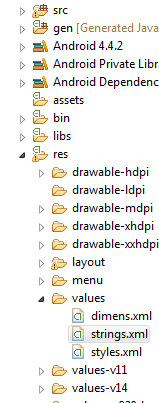
فایل استرینگ(string) پروژه را که در پوشه res زیر پوشه values قرار دارد باز می کنیم .
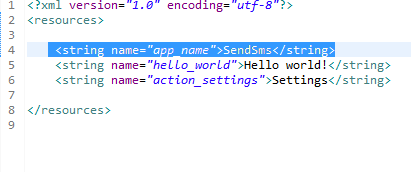
سپس در تگ مربوط به appname نام برنامه را تغییر میدهیم.
//نام برنامه اندرویدی در برنامه نویسی اندروید // نام اپلیکیشن در ایکلیپس //
لوگوی جدید گوگل
چند وقتی است که بالاخره پس از چندین و چند سال لوگوی شرکت بزرگ گوگل دستخوش تغییر شد.حالا لوگوی گوگل ساده و زیبا برای همه ی پلتفرم ها و با همان رنگ های دوست داشتنی همیشگی . در ادامه با ما همراه شوید.
به نظر میرسد که بعد از تاسیس شرکت بزرگ آلفابت و فعالیت گوگل تحت نظر این برند گوگل در حال تغییرات مهم و جالب و گسترده است.
یکی از این تغییرات، و باید گفت یکی از جدیدترین تغییرات گوگل. رونمایی از لوگوی جدید و زیبایش بود.بیشتر از یک دهه بود که با همان لوگوی
قبلی زندگی کرده ایم.و حالا لوگوی جدید و زیباتری جایگزین لوگوی قدیمی شد.!
تا همین لحظه واکنش های مثبت و منقی زیادی به این لوگو داده شده است.ولی در پشت هر لوگو داستانی نهفته است.حالا که پس از شانزده سال بالاخره لوگوی جدیدی به گوگل آمد نگاهی به تاریخچه لوگوهای گوگل خواهیم انداخت.
به گفته گوگل به زودی این لوگو با تمامی سرویس های این شرکت ادغام خواهد شد. اگر توجه کنید حتی لوگوی کوچکی که در Tab مرورگر برای گوگل بود تغییر کرده و زیباتر شده. این لوگو تا همین حالا با بیشتر سرویس های گوگل مثل GoogleTranslate ادغام شده است.!
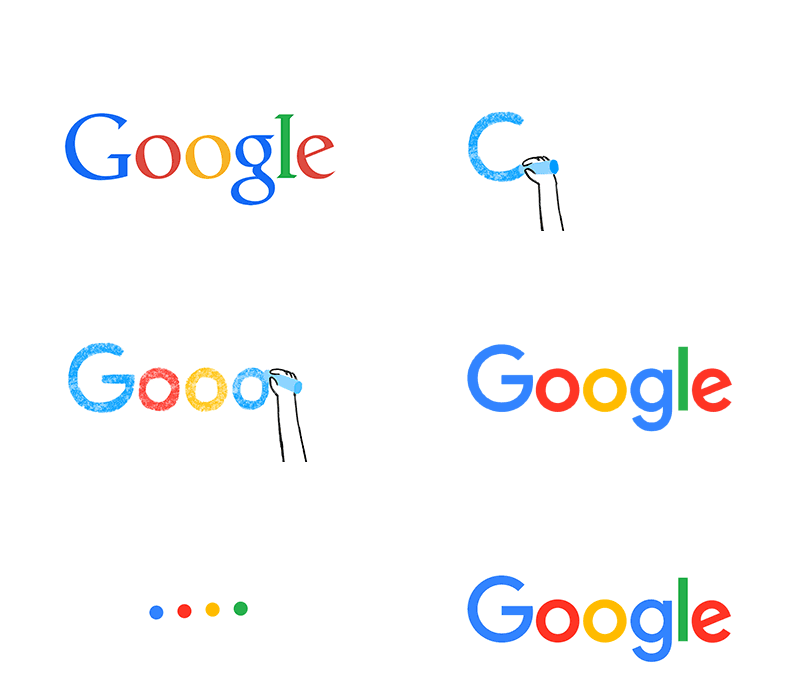
اما تاریخچه لوگوی گوگل:
گوگل در سال ۱۹۹۸ با این لوگو کار خود را آغاز کرد آغازی کوچک برای فردایی بزرگ
بعد از آن در ۳۰ آگوست همان سال یعنی ۱۹۹۸ گوگل اولین Doodle خود را معرفی کرد . منظور از این Doodle این بود : وقتی لری پیج به تعطیلات رفته بود این لوگوی جالب را در گوگل گذاشت که بگویید ما نیستم فعلا پشتیبانی در کار نیست.
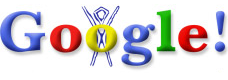
بعد از آن با اضافه شدن زبان های مختلف و قابلیت های جدید BETA یا آزمایشی به گوگل اضافه شد.

و بعد از آن تغییری بزرگ در می ۱۹۹۹٫ لوگوی جدید به گوگل آمد. این لوگوی طراحی بهتری داشت.
و در می ۲۰۱۰ به گوگل لوگوی جدیدتری آمد ولی باید بگویی این لوگو با لوگوی قبلی تفاوت زیادی نداشت!
و در روشن شدن رنگ ها و حالت برآمده تغییرات کوچکی به وجود آمده بود.
و بعد از آن لوگویی که چند مدت پیش شاهد آن بودیم از سپتامبر ۲۰۱۳ به گوگل آمده بود و تا همین چند وقت گذشته با گوگل
همراه بود. و این لوگو نیز فقط حالت برآمده لوگوی قبل را نداشت و رنگ های روشن تری داشت.
وامروز لوگوی گوگل:
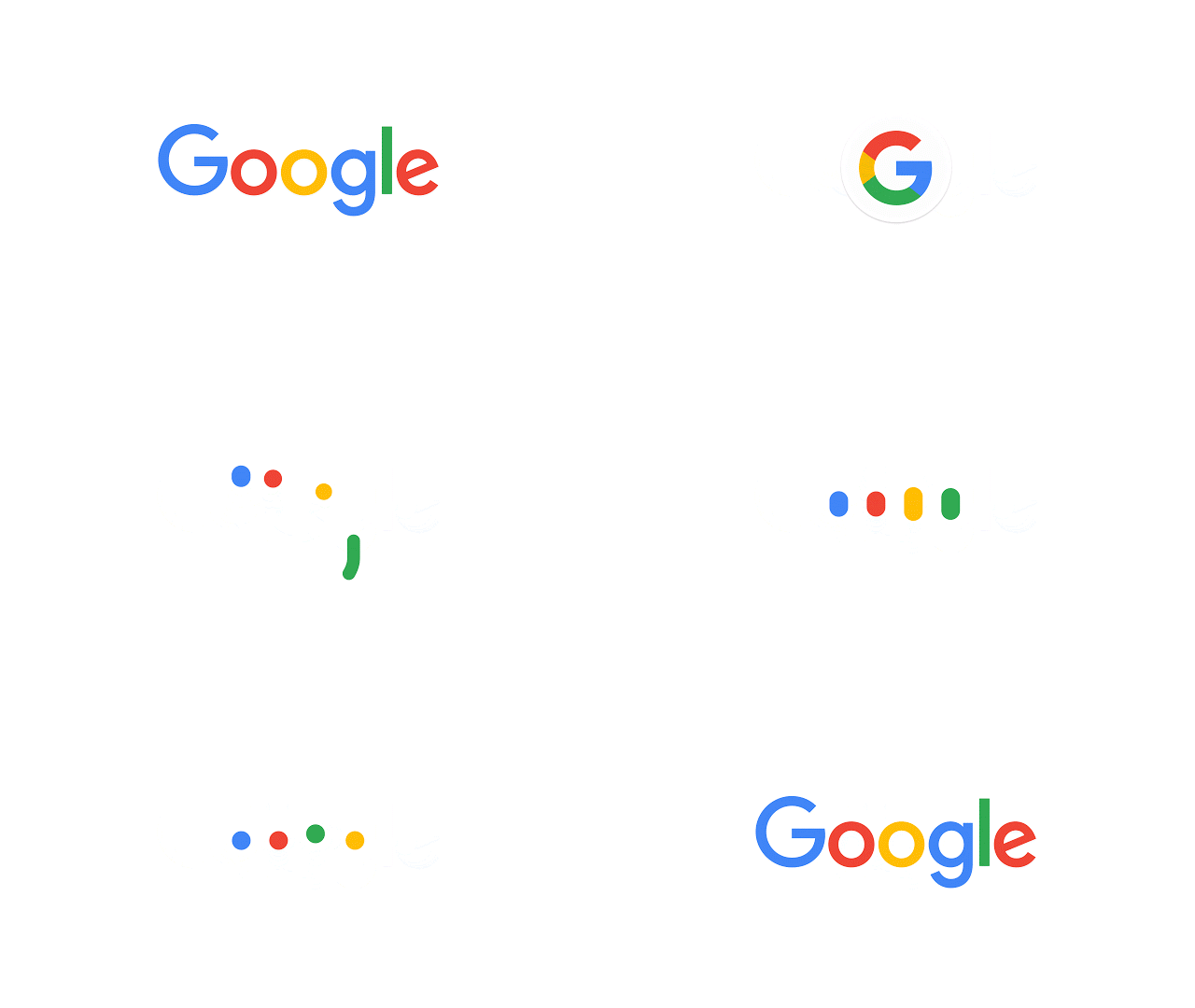
//تاریخچه لوگوی گوگل //لوگو //گوگل //
اگر روی لب تاپ مان آب ریخت چکار کنیم؟
یکی از بدترین فاجعه هایی که ممکن است برای یک سیستم اتفاق بیفتد، ریختن آب،چای یا سایر مایعات روی آن ست.که میتواند خسارات جبران ناپذیری به همراه داشته باشد.
ما در اینجا به چند روش ساده برای کم کردن این خسارت اشاره میکنیم.
1.جداکردن وسایل جانبی
ابتدا سیستم را از برق جدا کرده .وسایل جانبی آنرا شامل موس و باتری و کیبورد که معمولا قطعه آسیب دیده است را جداکنید.
2.تخلیه مواد ریخته شده
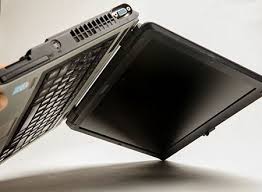
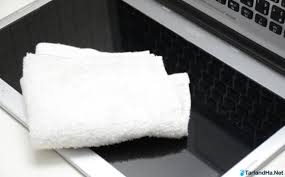
اگر سیستم آسیب دیده لب تاپ است برای این کار آنرا سرو ته کنید.با دستمال تمیز آنرا پاک کنید.
3.سیستم را خشک کنید
بهترین روش استفاده از برنج خام خشک است ،برنج خاصیت جذب رطوبت بسیار بالایی دارد و شما میتوانید دستگاه را برای چند ساعت در میان برنج قرار دهید تا رطوبت و بخار آبی که درون دستگاه است کامل و بهتر گرفته شود.
هرچه زمان خشک کردن بیشتر باشد بهتر است.
4.پاک کردن لکه ها
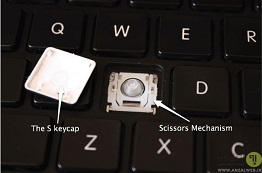
برای این کار از الکل و آب گرم استفاده کنید.با دستمال تمیز میتوانید لکه هارا از روی مانیتور و کیبورد پاک کنید وحتی میتوانید کلید های کیبورد را جدا کرده وتمیزکنید.
//ریختن نوشیدنی روی لبتاپ یا کامپیوتر //خشک کردن سیستم //اقدامات لازم پس از ریختن نوشیدنی روی سیستم